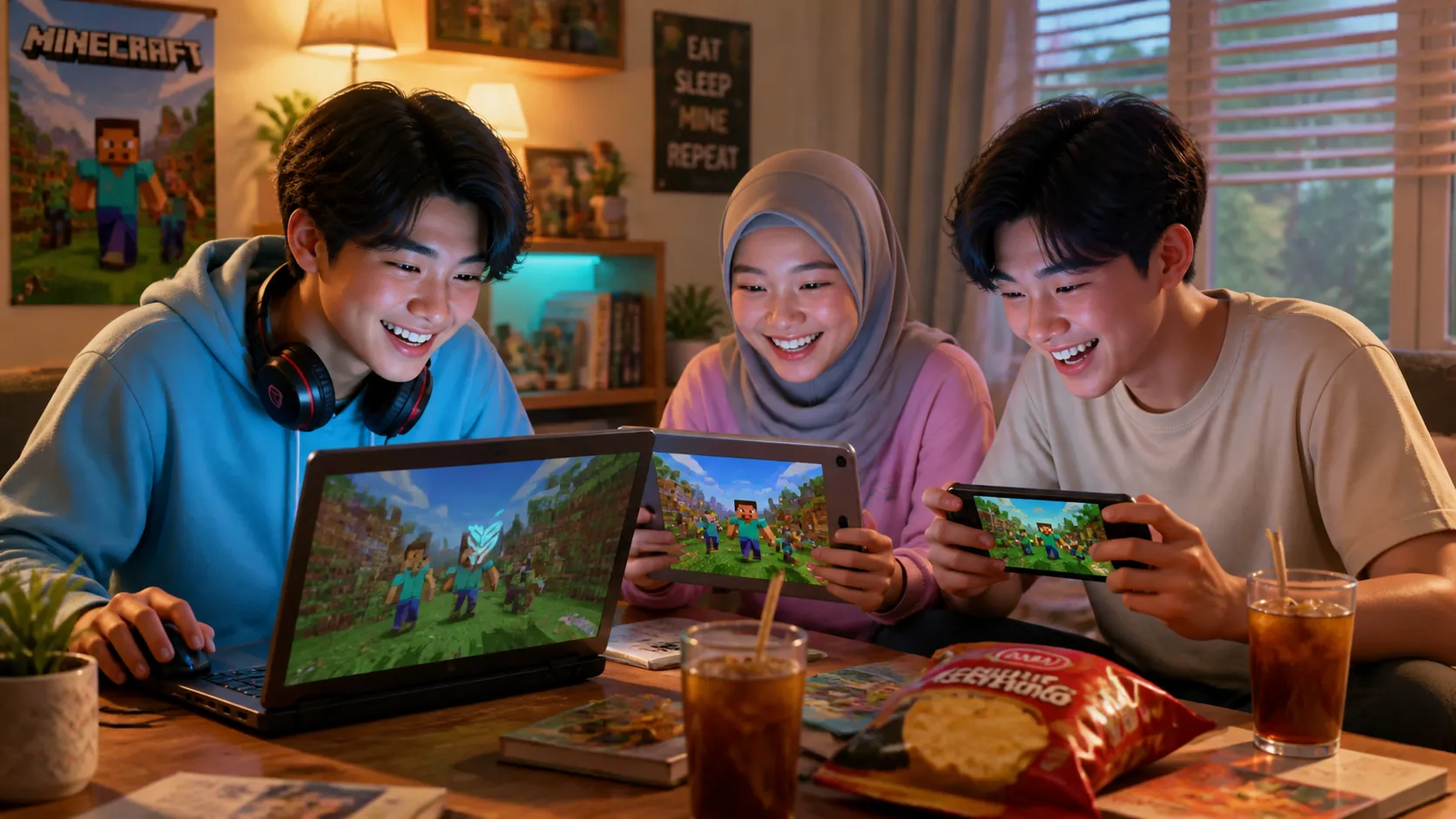
Cara main Minecraft multiplayer dengan teman sangat bergantung pada edisi permainan dan jenis jaringan Anda. Anda bisa menggunakan Microsoft Account untuk mengundang teman di Bedrock, koneksi LAN untuk satu WiFi, Minecraft Realms untuk dunia permanen, atau server dan VPN virtual untuk bermain Java jarak jauh. Pemain Java dan Bedrock memerlukan server dengan GeyserMC agar bisa melakukan cross-play lintas edisi.
Banyak pemain mendapati error karena tidak membedakan edisi permainannya. Kesalahan versi sering membuat metode multiplayer yang dipilih tidak kompatibel. Praktik lapangan menunjukkan bahwa pemain Java tidak bisa langsung bergabung dengan pemain Bedrock tanpa penyesuaian khusus.
Daftar Isi
- Apa yang Perlu Disiapkan Sebelum Mabar Minecraft?
- Cara Main Minecraft Multiplayer dengan Teman
- Mabar lewat LAN untuk Teman dalam Satu WiFi
- Mabar Jarak Jauh dengan Minecraft Realms
- Mabar Gratis lewat Server Minecraft
- Mabar Java Jarak Jauh dengan Radmin VPN atau ZeroTier
- Hubungkan Pemain Java dan Bedrock dengan GeyserMC
- Kenapa Tidak Bisa Masuk ke Dunia Minecraft Teman?
Apa yang Perlu Disiapkan Sebelum Mabar Minecraft?
Periksa edisi Minecraft, platform setiap pemain, jenis jaringan, dan akses akun terlebih dahulu. Kombinasi elemen tersebut menentukan metode mabar yang bisa digunakan secara lancar. Menurut panduan multiplayer resmi Minecraft Help, persiapan yang tepat akan mencegah masalah koneksi di kemudian hari.
Insight: Microsoft Account diperlukan untuk masuk ke dalam fitur multiplayer online, terlepas dari platform apa yang Anda gunakan saat bermain.
Bedakan Java Edition dan Bedrock Edition
Minecraft: Java Edition terutama digunakan di komputer dengan sistem operasi Windows, Mac, atau Linux. Edisi ini sering digunakan bersama modifikasi pihak ketiga. Sebaliknya, Minecraft: Bedrock Edition tersedia secara luas di HP, Windows, dan konsol. Menurut Minecraft Help, Bedrock mendukung Cross-play antar perangkat di lebih dari 8 platform berbeda.
| Edisi Minecraft | Platform Perangkat | Dukungan Cross-play |
|---|---|---|
| Java Edition | PC Windows, Mac, Linux | Hanya sesama Java |
| Bedrock Edition | HP, Windows, Konsol | Bebas antar platform |
Pilih Metode Berdasarkan Jarak dan Biaya
Pemilihan metode sangat bergantung pada lokasi pemain dan anggaran yang tersedia. Pilih jalur yang paling sesuai dengan kondisi grup Anda.
- Bedrock Friends: Untuk undangan jarak jauh antar pemain Bedrock.
- LAN: Untuk mabar gratis dalam satu jaringan WiFi.
- Minecraft Realms: Untuk kemudahan server resmi yang selalu aktif.
- Server Gratis atau VPN: Untuk kontrol penuh pada Java jarak jauh tanpa biaya berlangganan.
Cara Main Minecraft Multiplayer dengan Teman
Di Minecraft Bedrock, Anda dapat mengundang dan bergabung dengan teman melalui Microsoft Account secara langsung. Fitur ini menyederhanakan proses karena Anda tidak perlu melakukan pengaturan alamat server manual.
Insight: Minecraft Bedrock mendukung fitur cross-play secara bawaan, sehingga pemain di HP bisa langsung mengundang pemain di konsol atau Windows.
Langkah 1: Masuk dan Tambahkan Teman lewat Microsoft Account
Masuk ke Microsoft Account pada kedua perangkat terlebih dahulu. Proses ini wajib diselesaikan sebelum Anda membuat atau memasuki dunia permainan.
- Buka menu utama permainan dan pastikan tombol Sign In sudah terhubung.
- Pilih menu Play, lalu geser ke tab Friends.
- Pilih opsi Add Friend dan masukkan gamertag teman Anda dengan benar.
- Tekan tombol kirim dan pastikan teman Anda juga menambahkan gamertag Anda kembali.
Langkah 2: Aktifkan Multiplayer dan Kirim Undangan
Dunia permainan harus memiliki izin terbuka agar teman dapat melihat dan memasuki sesi tersebut. Anda mengatur izin ini dari menu pengaturan dunia milik host.
- Pilih ikon pensil di samping nama dunia untuk membuka menu pengaturan.
- Pilih tab Multiplayer dan aktifkan sakelar Multiplayer Game.
- Tentukan siapa saja yang bisa masuk, misalnya hanya teman yang diundang atau seluruh teman.
- Masuk ke dalam dunia tersebut, buka menu jeda, lalu pilih Invite to Game untuk mengirim undangan.
Langkah 3: Izinkan Multiplayer pada Privasi Xbox
Jika menu multiplayer berwarna abu-abu atau tidak bisa diklik, akun Anda kemungkinan dibatasi oleh privasi keluarga. Pengaturan akun Xbox Live sering memblokir akses multiplayer secara default untuk akun di bawah umur.
- Masuk ke situs web resmi Xbox menggunakan akun Microsoft Anda.
- Pilih menu pengaturan privasi dan keamanan online.
- Buka tab Xbox Series X|S, Xbox One, and Windows 10 devices Online Safety.
- Ubah opsi bergabung ke permainan multiplayer menjadi Allow.
- Ubah opsi bermain lintas jaringan menjadi Allow.
Peringatan: Perubahan privasi akun anak hanya bisa dilakukan melalui akun orang tua yang terhubung dalam satu Microsoft Family Group.
Mabar lewat LAN untuk Teman dalam Satu WiFi
Gunakan Local Area Network (LAN) ketika seluruh pemain terhubung ke router atau WiFi yang sama. Metode ini seratus persen gratis dan tidak memerlukan penyewaan server internet. Kecepatan koneksi bergantung penuh pada kualitas router lokal Anda.
Langkah 1: Buka Dunia untuk Jaringan LAN
Host yang memakai Java atau Bedrock harus membuka sesi permainan agar terlihat oleh perangkat lain. Pengguna Vanilla Minecraft bisa melakukan ini tanpa modifikasi tambahan.
- Untuk pemain Java: masuk ke dunia, tekan tombol Esc, lalu pilih Open to LAN dan klik Start LAN World.
- Untuk pemain Bedrock: buka pengaturan dunia sebelum bermain, masuk ke tab Multiplayer, lalu aktifkan Visible to LAN Players.
Langkah 2: Temukan Dunia atau Masukkan Alamat Lokal
Dunia LAN biasanya muncul otomatis di daftar multiplayer pada menu utama permainan. Namun, pemain Java terkadang gagal mendeteksi sesi ini dan perlu memakai IP Address lokal.
Mitos: Jarak geografis antar pemain sangat mempengaruhi keberhasilan koneksi LAN.
Faktanya: LAN memungkinkan koneksi antar pemain dalam satu jaringan WiFi. Selama terhubung ke router yang sama, jarak fisik tidak menjadi penentu utama kelancaran.
Mabar Jarak Jauh dengan Minecraft Realms
Minecraft Realms merupakan layanan dari Mojang Studios yang menyederhanakan pembuatan dunia online. Anda tidak perlu memikirkan konfigurasi teknis karena server tetap menyala walaupun host sedang offline. Anda bisa mendaftar lewat Minecraft Realms resmi.
Langkah 1: Pilih Paket dan Buat Realm
Menurut Minecraft.net, batas pemain Minecraft Realms adalah 2 atau 10 orang tergantung pada paket langganan. Pilih kapasitas yang sesuai dengan jumlah kelompok bermain Anda.
| Paket Realms | Kapasitas Pemain | Skenario Penggunaan |
|---|---|---|
| Realms Basic | 2 pemain + 1 host | Mabar kelompok kecil |
| Realms Plus | 10 pemain + 1 host | Grup besar dan komunitas |
Setelah berlangganan, Anda bisa membuat dunia baru atau mengunggah peta dunia lama yang sudah Anda miliki ke dalam server Realms.
Langkah 2: Undang Gamertag dan Kelola Akses
Tambahkan gamertag pemain lain ke daftar anggota Realm. Sistem ini berfungsi seperti Whitelist sehingga hanya pemain yang menerima undangan yang dapat masuk ke server.
- Buka menu pengaturan Realms di dalam permainan.
- Pilih menu Members untuk melihat daftar pemain.
- Ketik gamertag teman Anda dan kirimkan undangan resmi.
- Pemain yang diundang akan menerima notifikasi berupa ikon amplop di menu utama mereka.
Mitos: Bermain multiplayer Minecraft selalu membutuhkan biaya bulanan.
Faktanya: Minecraft Realms menyediakan server hosting resmi berbayar, tetapi fitur LAN dan pendaftaran server pihak ketiga bisa digunakan secara gratis.
Mabar Gratis lewat Server Minecraft
Anda bisa menggunakan layanan Server Hosting publik untuk bermain jarak jauh secara gratis. Metode ini memberi Anda Dedicated Server tanpa biaya bulanan, meskipun kapasitasnya terbatas. Java Edition membutuhkan server khusus seperti ini untuk bermain jarak jauh dengan kontrol penuh.
Langkah 1: Buat Server Gratis dan Pilih Edisi
Buat server pada penyedia pihak ketiga seperti Aternos. Anda harus memilih edisi permainan dan menyamakan versinya dengan aplikasi yang terpasang di perangkat seluruh pemain.
- Daftar akun di situs penyedia server gratis.
- Pilih perangkat lunak server yang sesuai, misalnya Vanilla untuk Java atau Bedrock Dedicated untuk pengguna HP.
- Pilih versi aplikasi yang sama persis dengan versi klien Anda.
- Tekan tombol mulai dan tunggu hingga server berstatus online.
Langkah 2: Bagikan IP Address dan Atur Whitelist
Bagikan IP Address server kepada teman yang akan bermain. Anda juga sangat disarankan untuk menghidupkan whitelist agar server publik tersebut tidak dimasuki oleh pemain asing.
- Salin IP Address dan nomor port yang diberikan oleh panel server.
- Pemain memasukkan kombinasi angka tersebut ke menu Add Server di dalam permainan.
- Aktifkan fitur whitelist pada panel pengaturan server.
- Masukkan nama akun atau gamertag teman secara manual ke dalam daftar tamu VIP tersebut.
Langkah 3: Kurangi Lag pada Server Gratis
Layanan gratis sering kali memiliki kapasitas RAM yang kecil. Anda perlu melakukan beberapa penyesuaian agar permainan tetap berjalan mulus.
Catatan: Turunkan pengaturan render distance pada panel server menjadi angka 4 atau 5. Batasi jumlah mob di satu area dan hindari penggunaan Plugin yang terlalu berat agar angka Latency tidak melonjak tajam.
Mabar Java Jarak Jauh dengan Radmin VPN atau ZeroTier
Radmin VPN atau ZeroTier dapat menyatukan komputer yang terpisah jauh ke dalam satu jaringan virtual. Metode ini menggantikan peran Hamachi yang sering dinilai kurang stabil oleh banyak pemain. Ini adalah solusi cerdas untuk menghindari kerumitan Port Forwarding pada router rumah Anda.
Langkah 1: Buat dan Gabungkan Jaringan Virtual
Host membuat jaringan privat di dalam aplikasi VPN virtual. Setelah jaringan terbentuk, host membagikan identitas jaringan hanya kepada teman yang akan bermain.
- Unduh dan pasang aplikasi Radmin VPN atau ZeroTier pada komputer semua pemain.
- Host memilih opsi buat jaringan baru dan mengatur kata sandi pengaman.
- Pemain tamu memilih opsi gabung jaringan dan memasukkan nama serta kata sandi dari host.
- Pastikan indikator koneksi di dalam aplikasi berubah menjadi hijau.
Langkah 2: Buka Dunia LAN dengan IP Virtual
Setelah jaringan virtual tersambung, host membuka dunia ke opsi LAN di dalam permainan. Pemain tamu kemudian memasukkan alamat host untuk bergabung.
Catatan: Host harus menyalin IP Address virtual yang tertera di sebelah namanya pada aplikasi VPN. Pemain tamu lalu memasukkan IP tersebut ditambah tanda titik dua dan nomor port lokal (contoh: 25.10.10.10:51234) lewat menu Direct Connection.
Hubungkan Pemain Java dan Bedrock dengan GeyserMC
Java dan Bedrock tidak dapat bermain bersama secara bawaan dari pabrik. Namun, server Java yang memasang perangkat lunak GeyserMC dapat menerjemahkan koneksi sehingga pemain Bedrock bisa ikut masuk. Anda dapat membaca referensi teknisnya di dokumentasi resmi GeyserMC.
Langkah 1: Pasang GeyserMC pada Server Java
Anda membutuhkan server Java yang mendukung modifikasi plugin, seperti Paper atau Spigot. Unduh file plugin GeyserMC lalu masukkan ke dalam sistem.
- Letakkan file GeyserMC berformat jar ke dalam folder plugins di server Anda.
- Nyalakan ulang server agar sistem membuat folder konfigurasi baru.
- Buka file pengaturan GeyserMC dan sesuaikan nomor port khusus Bedrock (biasanya 19132).
- Simpan pengaturan dan muat ulang server sekali lagi.
Langkah 2: Hubungkan Pemain Bedrock ke Server
Pemain Bedrock bergabung menggunakan alamat IP server dan port khusus Bedrock yang sudah diatur host. Pengguna konsol dengan layanan PlayStation Network atau Nintendo Switch Online mungkin memerlukan pengaturan DNS tambahan untuk masuk ke server di luar daftar mitra resmi.
Mitos: Pemain Minecraft Java Edition bisa langsung bermain dengan pemain Bedrock secara bawaan.
Faktanya: Minecraft Bedrock mendukung fitur cross-play antar perangkat, tetapi koneksi lintas edisi menuju Java tetap membutuhkan lapisan kompatibilitas seperti GeyserMC.
Kenapa Tidak Bisa Masuk ke Dunia Minecraft Teman?
Pesan error gagal terhubung paling sering muncul karena perbedaan versi aplikasi antar pemain. Izin akun yang diblokir atau alamat server yang salah ketik juga memicu masalah serupa. Berdasarkan pola kasus, perbaikan kecil pada pengaturan profil sering kali menyelesaikan kendala ini dengan cepat.
Periksa Versi, Status Dunia, dan Alamat Server
Lakukan diagnosis cepat dari opsi yang paling mudah sebelum Anda membongkar pengaturan jaringan atau firewall komputer.
| Masalah Umum | Penyebab Utama | Tindakan Perbaikan |
|---|---|---|
| Klien tidak kompatibel | Versi aplikasi berbeda | Perbarui aplikasi ke versi terbaru |
| Koneksi terputus tiba-tiba | Host keluar dari dunia | Pastikan host tetap berada di dalam sesi |
| Server tidak ditemukan | Salah ketik IP atau Port | Periksa ulang angka pada menu Add Server |
Perbaiki Koneksi Berdasarkan Platform
Setiap perangkat memiliki titik kelemahan jaringan yang berbeda. Menurut kami, perbaikan yang terfokus pada platform spesifik akan menghemat waktu Anda secara signifikan dibandingkan sekadar mereset router berulang kali.
- Pemain Bedrock: Periksa kembali izin multiplayer pada privasi keluarga Xbox.
- Pemain Java LAN: Pastikan firewall Windows mengizinkan aplikasi Java beroperasi di jaringan publik dan privat.
- Pemain Realms: Host harus memastikan status langganan bulanan masih aktif dan tidak kedaluwarsa.
Peringatan: Jika Anda menggunakan VPN virtual, pastikan metrik rute jaringan VPN diarahkan sebagai prioritas utama pada sistem operasi agar permainan mendeteksi IP lokal buatan tersebut.
Memilih metode mabar sangat bergantung pada edisi permainan dan jenis koneksi internet Anda. Metode terbaik bukanlah yang paling mahal, melainkan yang paling cocok dengan perangkat seluruh pemain. Anda bisa memakai fitur lokal gratis bila memungkinkan atau berinvestasi pada layanan resmi jika tim Anda mengutamakan kemudahan operasional jangka panjang.
Ikuti bizzy.co.id